通用技术沉淀 | 第0篇:Linux下轻量化运行企业微信
通用技术沉淀 | 第0篇:Linux下轻量化运行企业微信
一、 背景、设计与结论
1. 背景与问题
在 Linux 环境下运行企业微信(WeCom)一直存在兼容性或资源占用的问题:
- Wine / Bottles 方案:容易出现字体发虚、截图失效、以及窗口边缘出现黑框或残留等兼容性问题。
- Waydroid 方案:对硬件环境有要求(强依赖 Wayland),且在容器内处理中文输入法切换较为繁琐。
- 全功能 Windows 虚拟机:资源占用过高(通常需 4核 4GB 内存以上),仅用于运行单一聊天软件性价比较低。
- RemoteApp 调试折腾:直接通过 RDP RemoteApp 协议映射单窗口时,由于企业微信基于 Chromium Embedded Framework (CEF) 架构,会产生多个透明的“阴影子窗口”,在 Linux 下会被错误渲染成多个实心蓝色方块;同时,Windows 10/11 的单用户会话限制会导致在网页控制台已登录的情况下,RDP 连接卡死在欢迎界面(
LOGON_MSG_BUMP_OPTIONS错误)。
2. 思路与目标
通过轻量化配置的虚拟机搭配无边框 RDP 全桌面实现替代。
- 硬件降配:利用
dockur/windows镜像运行 Tiny10(精简版 Windows 10 LTSC),将容器资源限制在 2核 CPU 和 2GB 内存。 - 视觉去边框:放弃不稳定的 RemoteApp 协议,直接连接 Windows 桌面。通过 FreeRDP 客户端参数隐去 Linux 窗口边框,同时在 Windows 内部通过注册表强制隐藏任务栏并关闭桌面图标,使整个 RDP 窗口在视觉上等同于一个独立的原生企业微信窗口。
3. 结论与进阶
该方案在保证企业微信稳定运行的同时,将内存开销控制在 2GB 左右。如果将此 Docker 容器部署在局域网内的闲置服务器上,本地仅需通过 RDP 脚本连接,可实现本地零性能损耗、24 小时消息挂机接收,且内网延迟基本无感。
二、 实施步骤与环境配置
部署环境说明
- 外层容器:Docker & Docker Compose 容器环境,宿主机需支持 KVM 虚拟化(
/dev/kvm)。- 镜像底座:
dockurr/windows镜像(通过 QEMU 引导运行 Windows)。- 本地客户端:FreeRDP 3 (
xfreerdp3)客户端,用于支持无边框模式(-decorations)及软件 GDI 渲染(/gdi:sw)。
步骤 1:部署轻量级 Windows 容器
在宿主机创建工作目录并编写 compose.yaml。请将配置文件中的 USERNAME 和 PASSWORD 改为你自定义的凭据。
1
2
3
4
5
6
7
8
9
10
11
12
13
14
15
16
17
18
19
20
21
22
23
24
25
26
27
28
name: "wecom-server"
volumes:
  wecom_data:
services:
  windows:
    image: ghcr.io/dockur/windows:latest
    container_name: WeCom-Server
    environment:
      VERSION: "tiny10"      # 使用精简版 Windows 10
      RAM_SIZE: "2G"         # 物理内存限制 2GB
      CPU_CORES: "2"         # CPU 核心限制 2核
      DISK_SIZE: "32G"       # 磁盘空间限制 32GB
      USERNAME: "qwer"       # 登录用户名
      PASSWORD: "qwer"       # 登录密码
      HOME: "/home/username" # 替换为宿主机实际的家目录
    ports:
      - 8007:8006            # Web VNC 端口(仅用于初期安装与配置)
      - 3391:3389/tcp        # RDP 服务端口
      - 3391:3389/udp
    cap_add:
      - NET_ADMIN
    restart: unless-stopped
    volumes:
      - wecom_data:/storage
      - /home/username:/shared # 宿主机家目录挂载至 Windows 内部的 \\host.lan\Data
    devices:
      - /dev/kvm
      - /dev/net/tun
在终端执行 docker compose up -d 启动容器。Windows 会执行无人值守自动安装,耗时约 10-20 分钟。
步骤 2:Windows 内部配置与隐藏任务栏
- 通过浏览器访问
http://127.0.0.1:8007进入 Windows 桌面。 - 安装企业微信并取消勾选“开机自动启动”(避免抢占 RDP 会话)。
- 隐藏桌面所有图标,并在系统属性中关闭“在窗口下显示阴影”(路径:系统属性
sysdm.cpl-> 高级 -> 性能设置 -> 取消勾选“在窗口下显示阴影”)。 - 由于未激活的 Windows 限制了任务栏设置,需打开 PowerShell (管理员) 运行以下命令强制开启任务栏自动隐藏:
1
2
3
4
5
$p='HKCU:\Software\Microsoft\Windows\CurrentVersion\Explorer\StuckRects3'
$v=(Get-ItemProperty -Path $p).Settings
$v[8]=3
Set-ItemProperty -Path $p -Name Settings -Value $v
Stop-Process -f -ProcessName explorer
- 完成配置后,在 Windows 开始菜单中选择 注销 (Sign out),退回到系统锁屏界面。直接关闭浏览器网页。
步骤 3:配置本地快捷启动与固定至 Dock 栏
- 在宿主机创建启动脚本
/home/username/bin/wecom-rdp.sh(注意替换路径 and 凭据):1 2 3
#!/bin/bash # 全桌面无边框模式连接 xfreerdp3 /v:127.0.0.1:3391 /u:qwer /p:qwer /cert:ignore +clipboard +dynamic-resolution -decorations /size:1200x800
执行
chmod +x /home/username/bin/wecom-rdp.sh赋予权限。 - 在宿主机创建桌面入口文件
/home/username/.local/share/applications/wecom-rdp.desktop:1 2 3 4 5 6 7 8 9 10
[Desktop Entry] Version=1.0 Type=Application Name=企业微信 (无边框) Comment=WeChat Work via Docker RDP Exec=/home/username/bin/wecom-rdp.sh Icon=/home/username/.local/share/icons/wecom.png Terminal=false StartupNotify=true Categories=Network;Chat;
将图标图片保存至指定位置后,通过 GNOME 终端或系统命令将该快捷方式添加至 Dock 栏收藏夹中。 在 Linux 宿主机通过快捷键
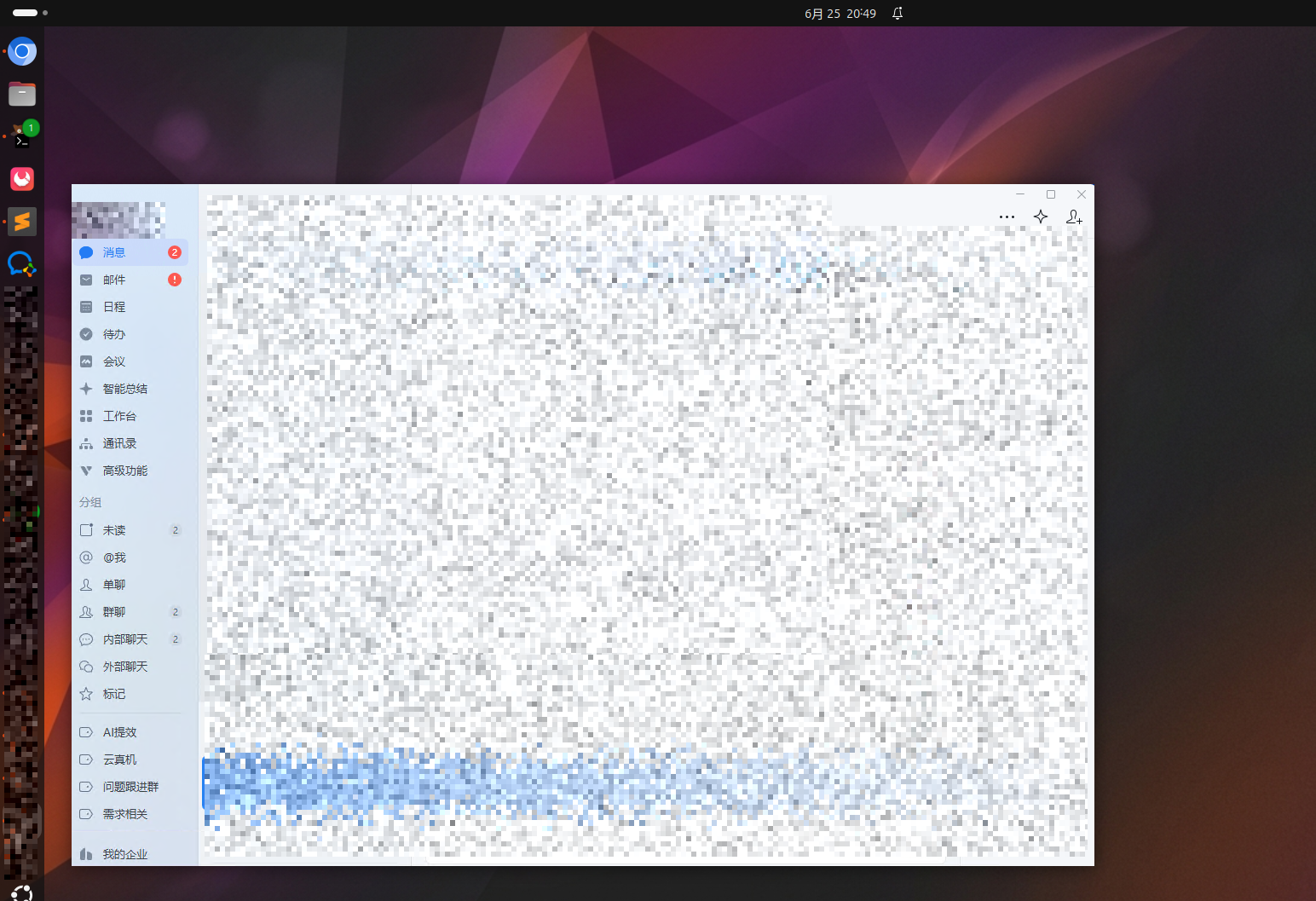
Super (Win) + 鼠标左键可以对无边框窗口进行自由拖动,使用Super + 鼠标中键可实现动态分辨率缩放。运行效果参考:
本文由作者按照 CC BY 4.0 进行授权